

拼音即学词
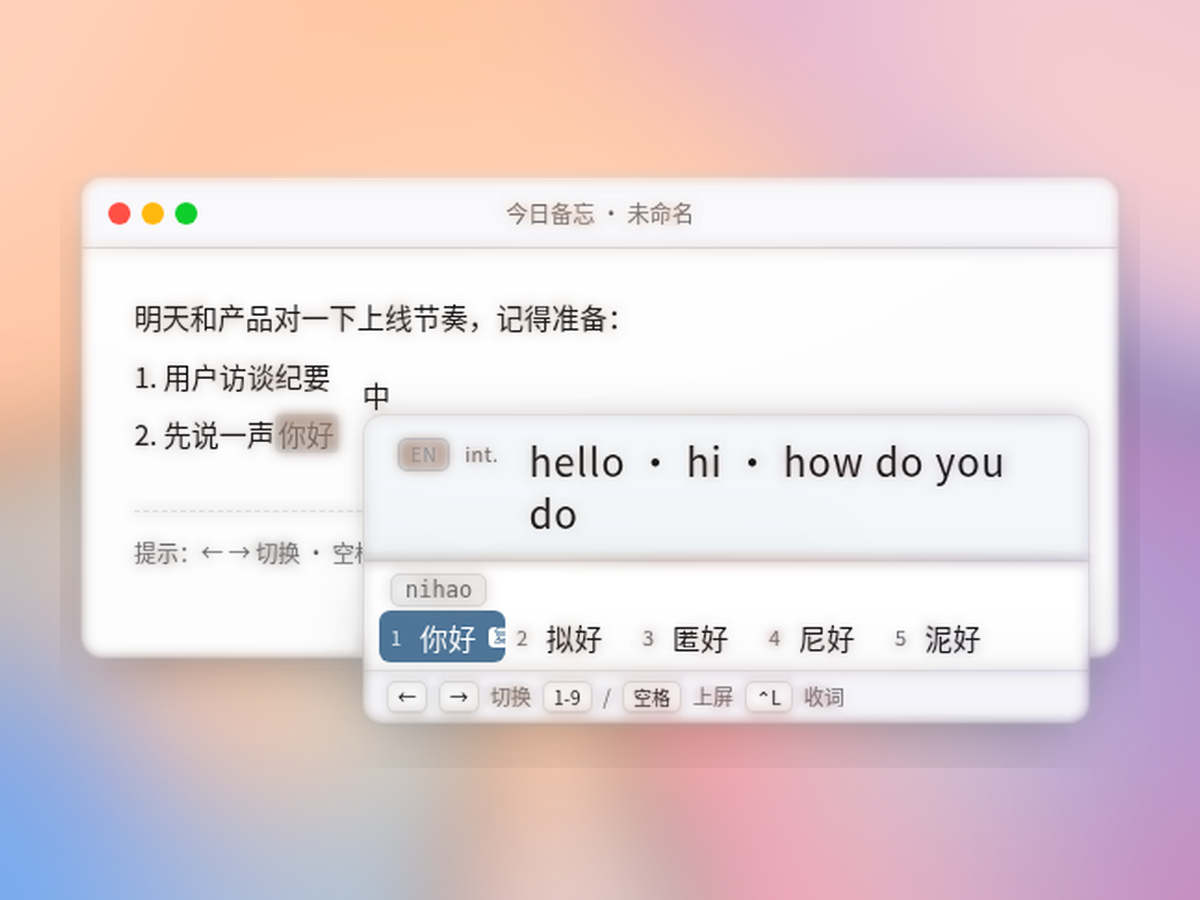
候选上方同步英文释义;⌃L 一键收进生词本,不打断输入节奏。
macOS · 拼音输入法 · 隐私本地
学词输入法把候选、释义与复习串成一条线:日常打中文时顺手收词, 按遗忘曲线复习。词典与习惯都在本机,不开不必连网。
内测版 · 未经 Apple 公证:XueciIME 0.9.7(build 58)· 28.1 MB · 需 macOS 27 及以上 · 仅 Apple Silicon(M 系列芯片)。首次打开需右键「打开」或在「隐私与安全性」里点「仍要打开」,详见 安装指南。
SHA-256:92941b0955e7633850cc7d732d4143c24e90fbe12dfe98cd6776ec40873922ae
产品亮点
延续中性 VI 与磨砂质感:克制、专业,不靠霓虹渐变抢眼。
候选上方同步英文释义;⌃L 一键收进生词本,不打断输入节奏。
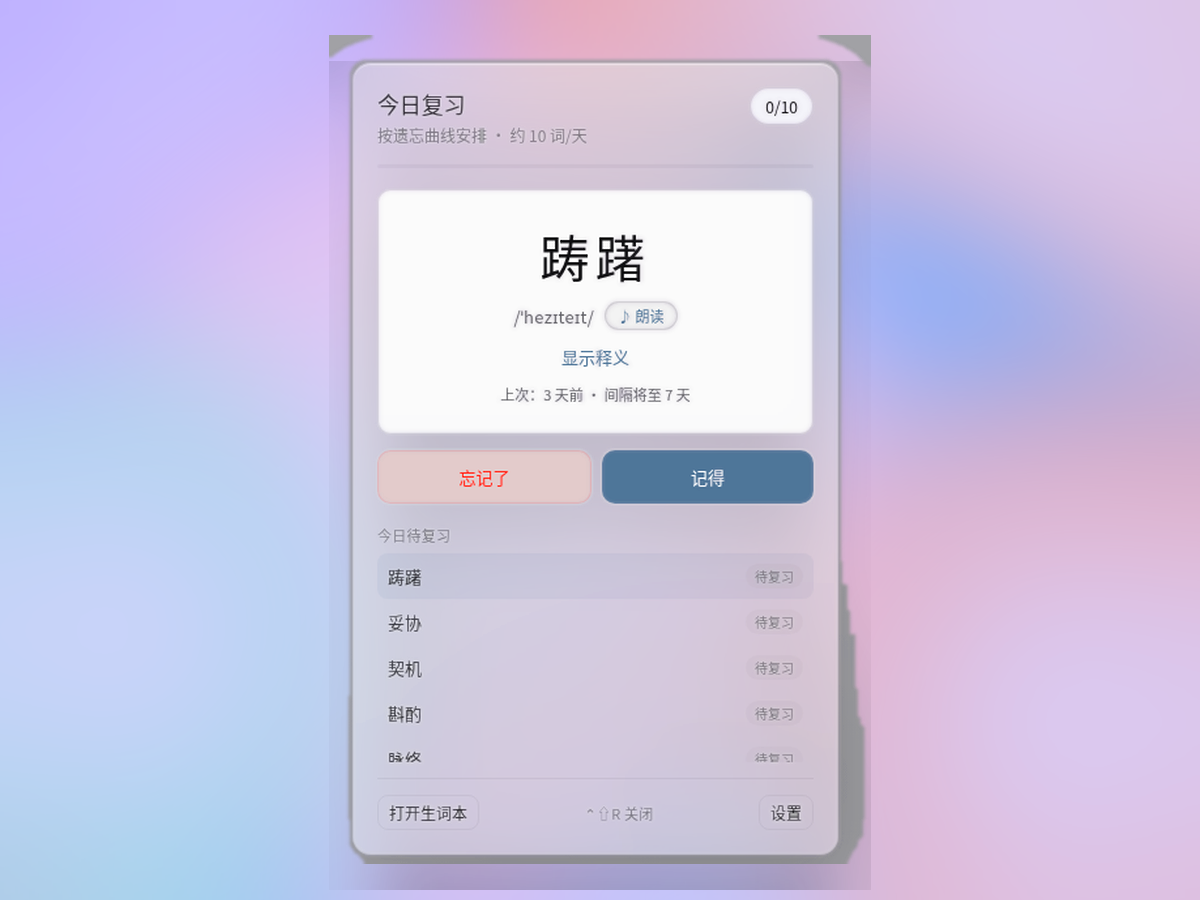
按遗忘曲线排出约 10 词/天。⌃⇧R 打开小窗,记得 / 忘记一键反馈。
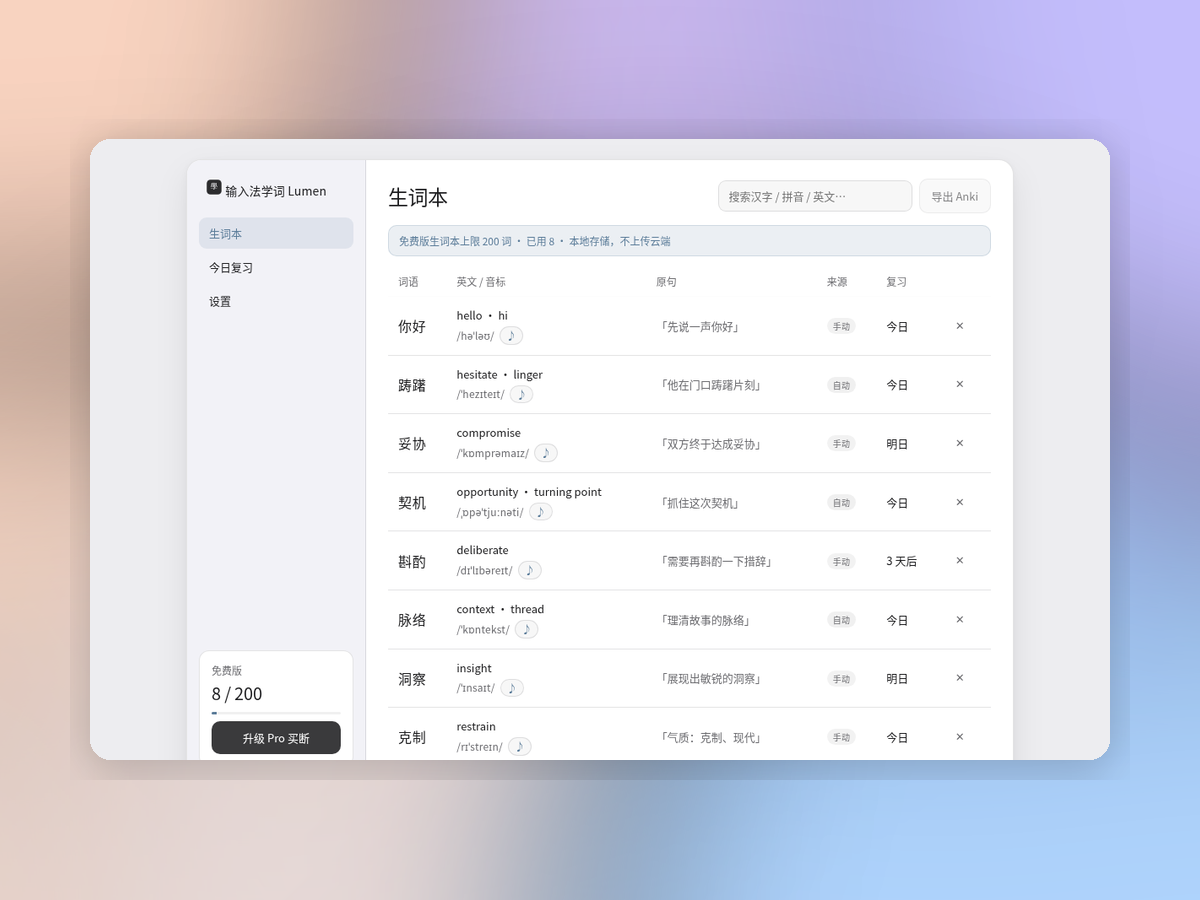
词典、习惯库与生词本默认存本机。AI 翻译可选,Key 进钥匙串。
Shift 切换有浮层提示;中文模式直接打 hello / iphone,英文可置顶上屏。
选过的中英文会靠前。设置里可开关,也可一键清除记忆。
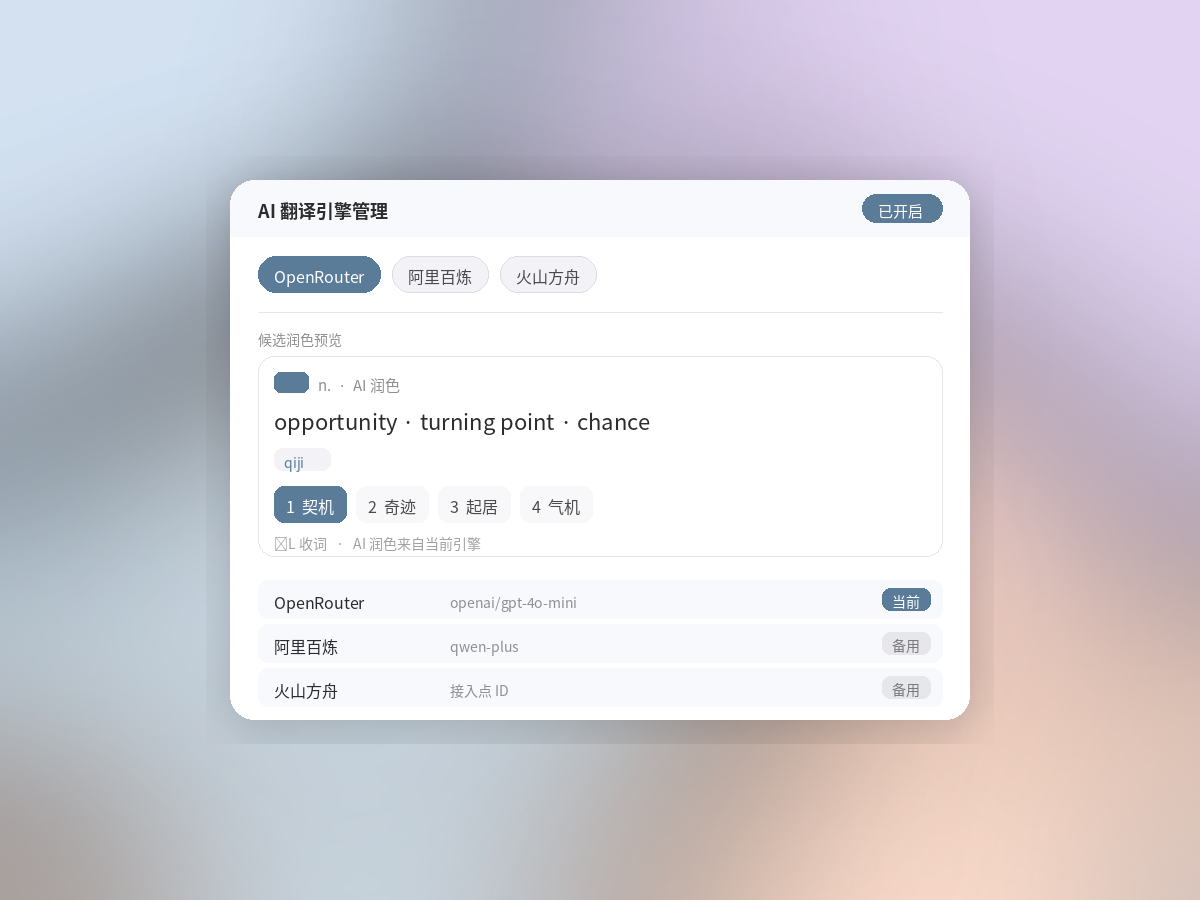
免费额度(免费 200 / Pro 300 次/天),也可自备 Key。总开关默认关,润色不绑架主流程。
产品图
候选释义、今日复习、生词本与大模型提词——一眼看到核心能力。
安装指南
下载 pkg → 右键「打开」→ 安装 → 添加输入源 → 切换至学词,约两分钟。
点上方「下载 macOS 内测版」,得到 XueciIME-0.9.7-beta.pkg。这是未经 Apple 公证的内测包,系统第一次会拦一下,属正常现象。
在「下载」文件夹里右键(或按住 Control 点按)pkg →「打开」,在弹窗中再点「打开」。若仍提示无法验证开发者:打开「系统设置」→「隐私与安全性」,滑到底部点「仍要打开」,输入密码确认。
一路「继续」,输入管理员密码。输入法会装到 /Library/Input Methods/。若你以前手动放过 ~/Library/Input Methods/IMEVocab.app,安装器会把这份旧副本移到废纸篓(可恢复);生词本、习惯等数据在 ~/Library/Application Support/IMEVocab,不受影响。
建议先注销并重新登录一次。然后打开「系统设置」→「键盘」→「输入法」→「编辑…」,点「+」,在「简体中文」里找到「学词输入法」并添加。
点菜单栏输入法图标选「学词输入法」。学词菜单显示「中 / 英」即已生效;显示橙色「⚠未选中」说明当前仍是别的输入法(如搜狗),再切一次即可。
提示:更新后若 Chrome 里打不了字,请 Cmd+Q 完全退出 Chrome 再打开(只关窗口不够),其他 App 同理。添加后若菜单栏图标异常,删掉该输入源再添加一次即可刷新。更多见下方 FAQ。
定价
支付将接入 Waffo Pancake(国际卡 + 微信)。本期购买入口为占位。
¥0
推荐
¥68–98 / $15 买断
FAQ
下载 .pkg 内测包后右键「打开」并按提示安装(需管理员密码),再在系统设置 → 键盘 → 输入法中添加「学词输入法」并切换过去。完整五步见上方 安装指南。
词典、习惯与生词本默认在本机。开启 AI 润色时:免费额度经学词后台代理(日限额);勾选自备 Key 则直连你所选引擎。
学词的目标是「打字学词」:候选旁释义、一键收词、遗忘曲线复习。输入体验对齐标准 QWERTY 拼音,并支持中文模式下的英文单词候选。
官网将接入 Waffo Pancake。购买成功后按邮箱发放许可证,在客户端激活页绑定设备(计划支持 1–2 台 Mac)。本期按钮为「即将开通」占位。
当前内测包需要 macOS 27 及以上、Apple Silicon(M 系列芯片)Mac。Intel 机型与更早系统暂不支持,后续版本会尝试放宽。


